Je eerste dot instellen: begin met wat hij niet mag
Een dot maken duurt vijf minuten. Goed instellen vraagt één beslissing vooraf: wat mag hij zelf, wanneer vraagt hij het eerst en wat nooit. Stap voor stap.

Een AI agent instellen die je mail leest, je agenda beheert en uit zichzelf aan de slag gaat, doe je niet door eerst taken te verzinnen. Je begint met de vraag wat hij niet mag. Want een dot werkt door als jij slaapt, en om drie uur 's nachts kun je niet meer ingrijpen.
Hieronder staat de hele route, in de volgorde waarin je hem in ChatGPT tegenkomt. Heb je nog geen toegang? Check dan eerst of je abonnement kan ik Dots gebruiken doorkomt. Met Pro in Nederland is het antwoord voorlopig nee, dat lees je in ChatGPT Pro.
Waar maak je een dot aan?
Alleen op je computer. In de ChatGPT-desktop-app (Mac of Windows) of in ChatGPT in je desktopbrowser. Op je telefoon kun je hem daarna berichten sturen, maar niet aanmaken. De mobiele browser ondersteunt dots helemaal niet.
- Open ChatGPT op je computer en kies voor een dot. Volg de stappen van de onboarding.
- Geef hem een naam. Standaard heet hij `@jenaam-dot`. Kies je een naam, dan wordt het `@jenaam-agentnaam`.
- Kies een personage of een huisdier. Je dot kan er ook zelf een voor je maken.
- Laat hem zich voorstellen. Dat is geen gimmick, want hij vraagt meteen door op wat je doet.
De echte grens is welke apps je koppelt
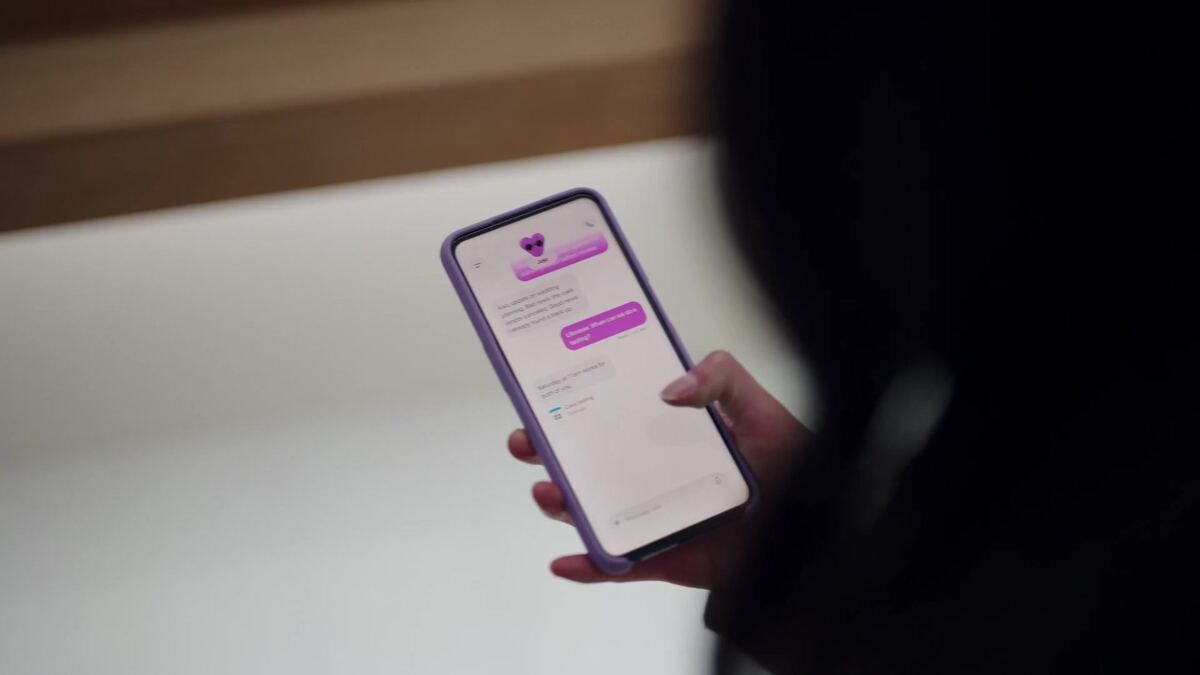
Hier zit de beslissing die er het meest toe doet, en die gaat sneller dan je denkt. Je koppelt apps via het profiel van je dot, onder Customize → Plugins. Bij elke app zie je welke rechten hij vraagt.
Weet wat je dan weggeeft. Een dot leest gekoppelde apps ook als je hem niets vraagt. OpenAI noemt dat "proactive research". Die achtergrondtaken kunnen alleen lezen en geen berichten sturen of iets aanpassen. Maar wat hij leest, kan hij onthouden.
Mijn advies: begin met je agenda en één map met documenten. Mail pas als je een week hebt gezien hoe hij werkt.
Wat zet OpenAI al voor je vast?
Een deel van de grenzen hoef je niet zelf te bedenken. Die zitten erin en je kunt ze niet uitzetten.
| Actie | Wat de dot doet |
|---|---|
| Iets kopen met een opgeslagen kaart | Vraagt altijd eerst jouw akkoord |
| Data definitief verwijderen | Vraagt elke keer opnieuw om bevestiging |
| Software van een onbekende bron installeren | Vraagt elke keer opnieuw om bevestiging |
| Nieuwe toegang met beveiligingsrisico geven | Vraagt elke keer opnieuw om bevestiging |
| Wachtwoord wijzigen | Geeft die stap altijd terug aan jou |
| Geld overmaken tussen rekeningen | Geeft die stap altijd terug aan jou |
| Medische gegevens delen | Alleen met een ontvanger die jij bij naam noemt |
Daarbovenop controleert een apart systeem, auto-review, elke mail of bestandswijziging vóór hij de deur uit gaat. Het checkt de ontvanger en de inhoud tegen jouw instructies. Die controle staat buiten bereik van de dot zelf, dus hij kan hem niet uitschakelen.
Custom Rules: jouw eigen drie kolommen
Binnen die vaste grenzen bepaal jij de rest met Custom Rules. Per soort actie kies je: mag zelf, eerst vragen of nooit. Een regel als "stuur nooit mails namens mij" is geldig, en die blijft ook gelden als je dot werk doorschuift of op de achtergrond bezig is.
Je dot kan je helpen die regels te schrijven, maar hij kan ze niet zelf aanpassen zonder jouw akkoord. En andersom kun jij de ingebouwde controles niet weghalen met een eigen regel.
Het snelst gaat dit met de grenzen voor je dot. Je zet zestien veelvoorkomende taken in de juiste kolom en krijgt een instructie in het Nederlands of Engels die je zo in ChatGPT plakt.
Moet je dot op je eigen laptop mogen?
Standaard niet, en dat is een goede standaard. Je dot heeft zijn eigen computer in de cloud. Jouw laptop blijft erbuiten, tot je in de desktop-app bewust op "Allow access" klikt. Terugdraaien doe je met "Revoke access".
Laat het voorlopig uit, tenzij je een concrete taak hebt die echt op je eigen machine moet.
Welke eerste taak geef je hem?
Kies iets dat terugkomt, niet iets eenmaligs. Dan zie je hoe hij werkt, en kost een fout weinig.
- "Kijk elke ochtend om half acht in mijn agenda en zet in één bericht wat er vandaag belangrijk is."
- "Houd deze map bij en laat me weten als er een factuur in komt die nog niet betaald is."
- "Zoek elke vrijdag de drie belangrijkste updates over [jouw vakgebied] en geef ze me in vijf zinnen."
Terugkerende taken zie je terug in het profiel van je dot, onder Scheduled. Wat hij doet staat onder In progress en Completed. Je kunt ook zijn computer openen en meekijken.
Hij zit ernaast. Wat nu?
Gewoon zeggen. Een dot leert van feedback, en de bedoeling is dat hij na een paar weken jouw manier van werken kent. Is het echt mis, dan zet je hem op pauze vanuit zijn profiel. Wil je helemaal opnieuw beginnen, dan reset je hem. Daarmee zijn gesprekken en herinneringen ook weg.
Het moment om te beoordelen of een dot je iets oplevert, is na de eerste maand. Dan stopt de periode waarin zijn gebruik niet meetelt voor je limieten, en moet hij zijn plek verdienen. Meer over dots agents en de andere tools staat op de homepage.
Bronnen: Getting started with your dot (OpenAI Help Center), How we build safety, security, and privacy into dots (OpenAI), Introducing dots (OpenAI).